【PR】本記事はHiggsfieldからの提供です。
Higgsfield CLIとは?結論
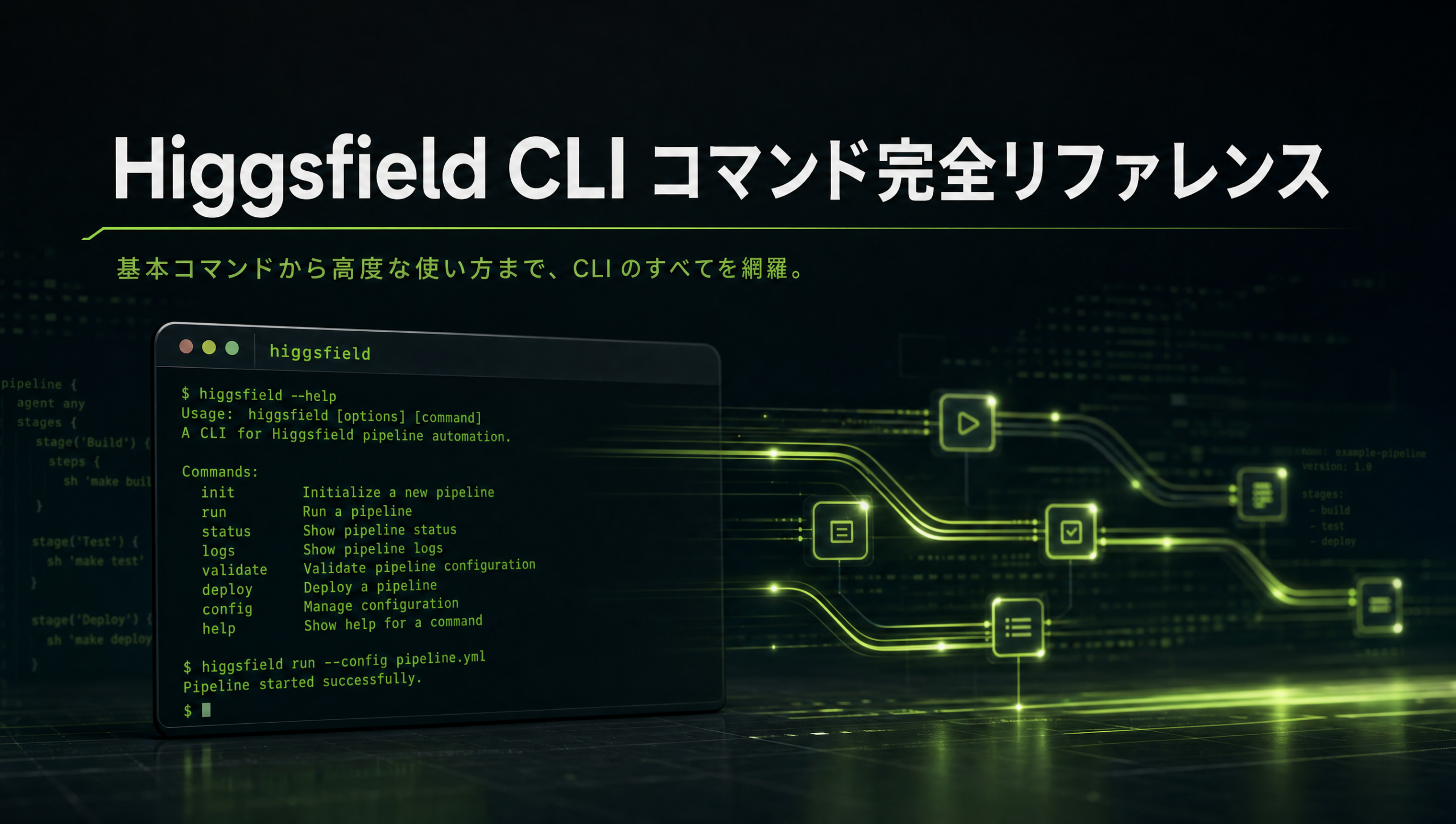
Higgsfield CLIは、Claude CodeやCodexなどのコーディングエージェントから、Higgsfieldの画像・動画生成や関連機能を操作するためのコマンドライン環境です。2026年8月時点では、CLI本体の導入・認証に加えてSkillsを追加し、生成・Soul・商品写真などの用途へ広げて使えます。
この記事では、動画で実際に触った操作と、2026年8月時点のHiggsfield公式案内で確認した機能を分けて整理します。すべてのコマンドを実行検証したという意味ではありません。
| やりたいこと | 主な入口 |
|---|---|
| CLIを導入する | npm i -g @higgsfield/cli |
| Higgsfieldへログインする | higgsfield auth login |
| Skillsを追加する | npx skills add higgsfield-ai/skills |
| 画像・動画を生成する | generate 系 |
| モデルや設定を確認する | model 系 |
| 参照素材を送る | upload 系 |
| 生成履歴を見る | generate list |
| クレジット・利用状況を見る | account 系 |
1. Higgsfield CLIのインストールと認証
2026年8月時点のHiggsfield公式CLIページでは、次の流れが案内されています。
npm i -g @higgsfield/cli
higgsfield auth login
npx skills add higgsfield-ai/skills
auth loginを実行するとブラウザが開くため、Higgsfieldアカウントで認証します。認証そのものはエージェントに丸投げせず、人がブラウザ上で完了する前提で進める方が安全です。
2. CLIはどんな場面に向いている?
Higgsfield公式では、CLI + SkillsはClaude Code・Cursor・Codexなどのコーディングエージェント向けとして案内されています。ブラウザUIを毎回開かずに生成処理へ入れるため、複数画像・複数動画の作成や、自動処理の途中へHiggsfieldを組み込む用途と相性があります。
一方で、チャット型エージェントではMCPという別の接続方法もあります。CLIとMCPは同じものではなく、利用するエージェントや作業形態で使い分けます。
3. Higgsfield CLIで確認できる主な操作
実演では、CLI導入後にエージェントへ「何ができるか」を確認しながら、次の操作を中心に試しました。
| 操作 | 用途 | 確認範囲 |
|---|---|---|
generate | 画像・動画などの生成 | 実演あり |
model | 利用できるモデルやパラメータの確認 | 実演・画面確認 |
upload | 参照画像・動画・音声などのアップロード | 実演あり |
generate list | 過去の生成履歴を確認 | 実演あり |
account | クレジット残高や利用状況の確認 | 実演あり |
auth | ログイン・ログアウト・認証管理 | 認証で利用 |
soul / Soul関連 | 写真を使った一貫キャラクターの学習・生成 | 公式案内・関連実演 |
重要:CLIは更新が速いため、コマンド名・オプション・利用可能モデルは固定情報として覚え込まず、実行前にその時点のCLIヘルプや公式案内で確認してください。
4. 画像生成・動画生成の基本的な使い方
CLIをエージェントへ導入した後は、「この画像を参照して16:9で画像を作る」「この画像から動画を作る」といった自然文で依頼できます。エージェント側がCLIを使い、モデル・参照素材・出力条件を組み立てて生成処理を実行します。
動画では、GPT Image 2でウォータースライダーのおにぎり画像を作り、それを参照して別バージョンの画像や動画を生成しました。生成物をローカルへ保存できるため、後段の編集・整理・自動処理へ渡しやすい点もCLIの利点です。
5. 生成前にmodel・参照素材・出力条件を確認する
CLIでは生成開始までが速い分、設定ミスもすぐ実行されます。特にモデル名、縦横比、参照画像、開始・終了フレーム、omni_referenceのようなモードは、生成前に確認してください。
実演では、エージェントがエラー後に同じ処理を複数回実行し、複数回分のクレジットを消費したケースがありました。操作ミスや意図しない生成のクレジットが必ず返金されるとは限りません。
そのため大量生成では、1回だけ小さく実行 → 出力と課金を確認 → 問題なければ件数を増やす順番が安全です。
6. generate listとaccountで履歴・クレジットを確認する
generate listでは過去の生成履歴、account系ではクレジット残高や利用状況の確認に使えます。
大量生成や高コストモデルを使う前には、残高・対象モデル・想定実行回数を確認してから実行する方が安全です。Higgsfield公式ヘルプでは、CLIとMCPは同じHiggsfieldアカウント・プランのクレジットを使うと案内されています。
また、公式案内ではUnlimitedモデルや無料生成枠がCLI/MCPでは同じ扱いにならない点にも注意が必要です。Web版と同じ感覚で連続生成しない方が安全です。
7. CLI + Skillsは何ができる?
2026年8月時点のHiggsfield公式Skillsページでは、CLI向けに次の3系統が案内されています。
- generate:画像・動画生成
- soul:一貫キャラクターの学習・生成
- product-photoshoot:商品写真生成
これらはnpx skills add higgsfield-ai/skillsで追加できます。CLI本体のコマンドとSkillsは同一ではありません。CLIは操作基盤、Skillsはエージェントが特定用途を扱いやすくする追加機能として分けて考えると理解しやすくなります。
8. Soul IDを使う場合
同じ人物・キャラクターを継続利用したい場合はSoul系の機能が選択肢になります。通常の参照画像とは目的が異なり、人物の一貫性を長期的に扱いたいワークフロー向けです。
具体的な写真準備や学習の考え方は、Higgsfield soul-idでキャラクターを学習させる方法で分けて解説しています。
9. MCPとCLIはどちらを使う?
2026年8月時点の公式ヘルプでは、Claude Code・Cursor・CodexなどのコーディングエージェントにはCLI + Skills、Claude Webなどのチャット型エージェントにはMCPが向くと整理されています。
| 方式 | 向いている用途 |
|---|---|
| CLI + Skills | コーディングエージェント、自動処理、ローカルファイルと組み合わせる生成 |
| MCP | 対応するチャット型エージェントからHiggsfield機能へ接続する用途 |
動画撮影時にはMCPで環境依存のエラーが出るケースがあり、実演ではCLIを中心に使いました。MCP/CLIはいずれも更新が速いため、導入時は公式ページの最新手順を確認してください。
10. CLIでエラーが出たときの確認順
実演経験から、同じ生成を何度も再試行する前に、次の順で確認する方が安全です。
- 認証が有効か
- 指定したモデル・モードが利用可能か
- 参照素材のアップロードや形式に問題がないか
- 生成履歴に同じジョブが複数作られていないか
- クレジット残高が想定どおりか
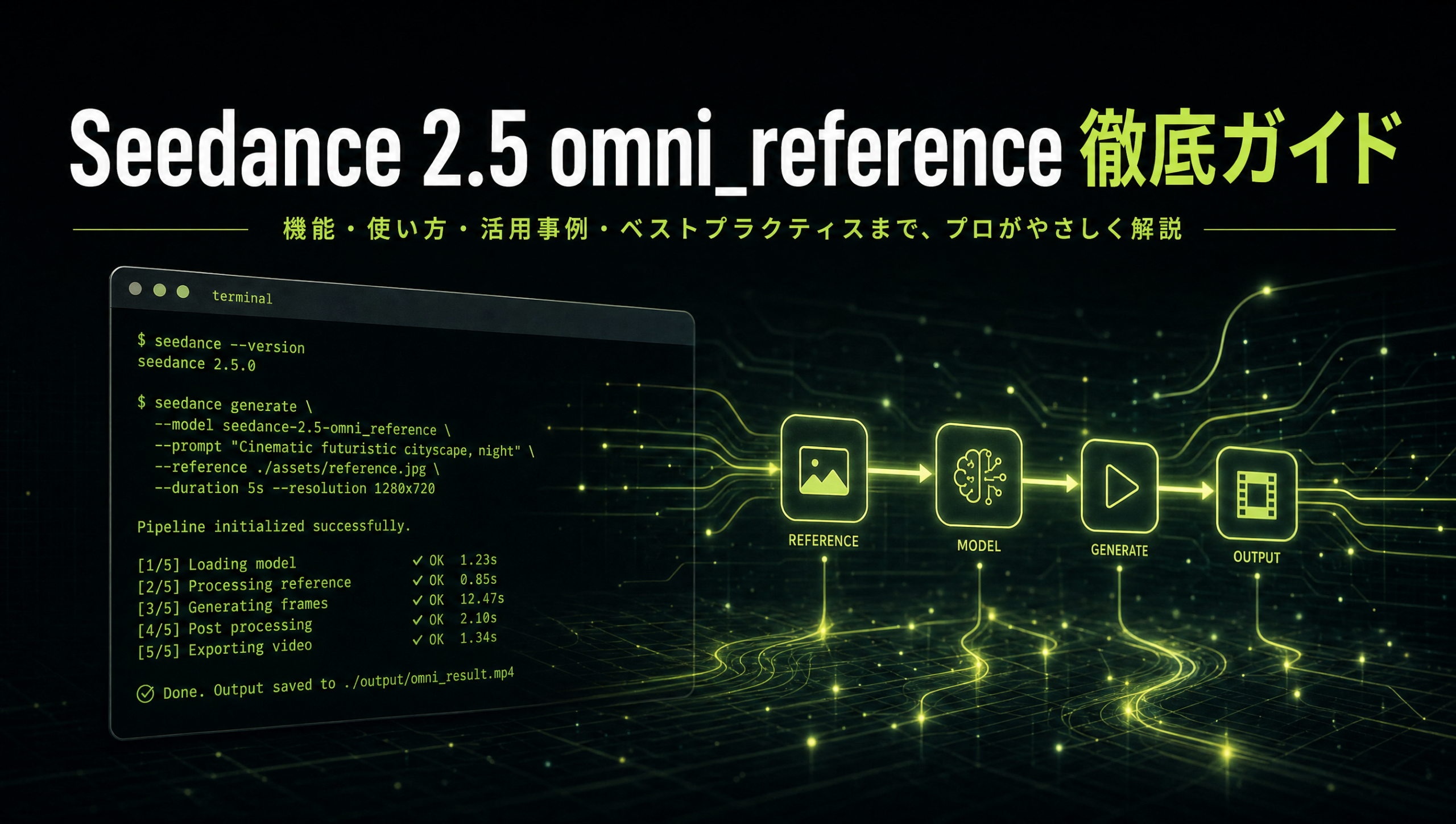
特定のomni_reference実行時に発生したエラー例は、Seedance 2.5 omni_referenceのエラー対策で別記事にしています。
実演動画
セットアップから画像・動画生成までの流れは、こちらの実演動画で確認できます。
まとめ|Higgsfield CLIは自動化向けの生成操作基盤
Higgsfield CLIは、Claude CodeやCodexなどから画像・動画生成を実行し、モデル確認、素材アップロード、履歴・クレジット確認、Skills連携まで扱えるコマンドライン環境です。
まず公式手順でCLIとSkillsを導入し、認証 → モデル確認 → 小さな生成 → 履歴・クレジット確認の順に進めると、意図しない再実行やコスト消費を抑えやすくなります。
関連記事:Higgsfield MCP・CLIを実際に触ってみた話 / Seedance 2.5のomni_referenceモード徹底ガイド / Higgsfield soul-idでキャラクターを学習させる方法
Higgsfieldをご自身の環境でも試してみたい人はこちらからどうぞ。
本記事はHiggsfieldの提供・依頼により作成しています。


コメント