動画の文字起こしをしたいけれど、Whisperなどのローカルツールはパソコンのスペックが足りなくて動かない——そんな場合に使えるのが、YouTubeの自動字幕です。
YouTubeに動画をアップロードすると、自動で字幕が生成されます。この字幕ファイルをダウンロードすることで、文字起こしの代わりとして使えます。専用のソフトウェアや高スペックなPCは不要で、YouTubeのアカウントがあれば今すぐ試せます。
この記事では、字幕ファイルのダウンロード方法と、ファイル形式の基礎知識をまとめています。
YouTube Studioで字幕ファイルをダウンロードする方法
YouTubeは、動画をアップロードすると自動で字幕をつける機能があります。自動字幕はダウンロードすることもでき、さまざまな用途に再利用できます。
字幕だけが欲しい場合は、テスト用チャンネルに非公開または限定公開でアップロードすることで、字幕機能だけを使えます。
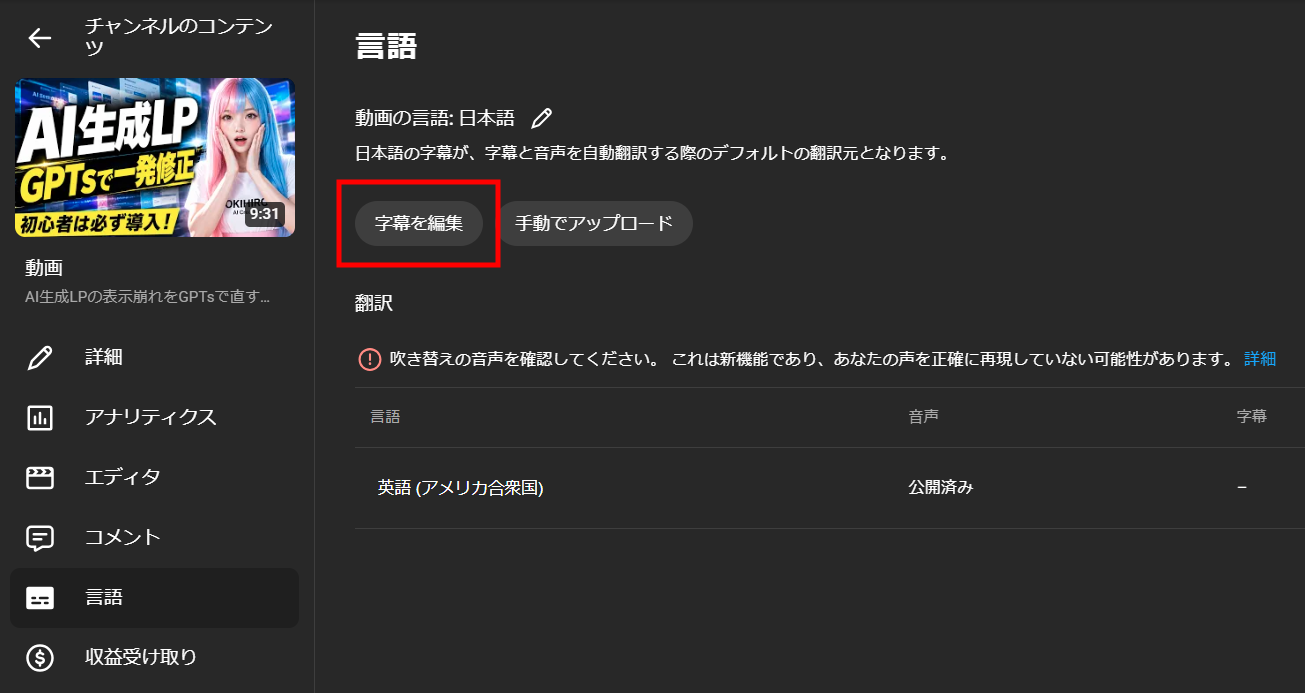
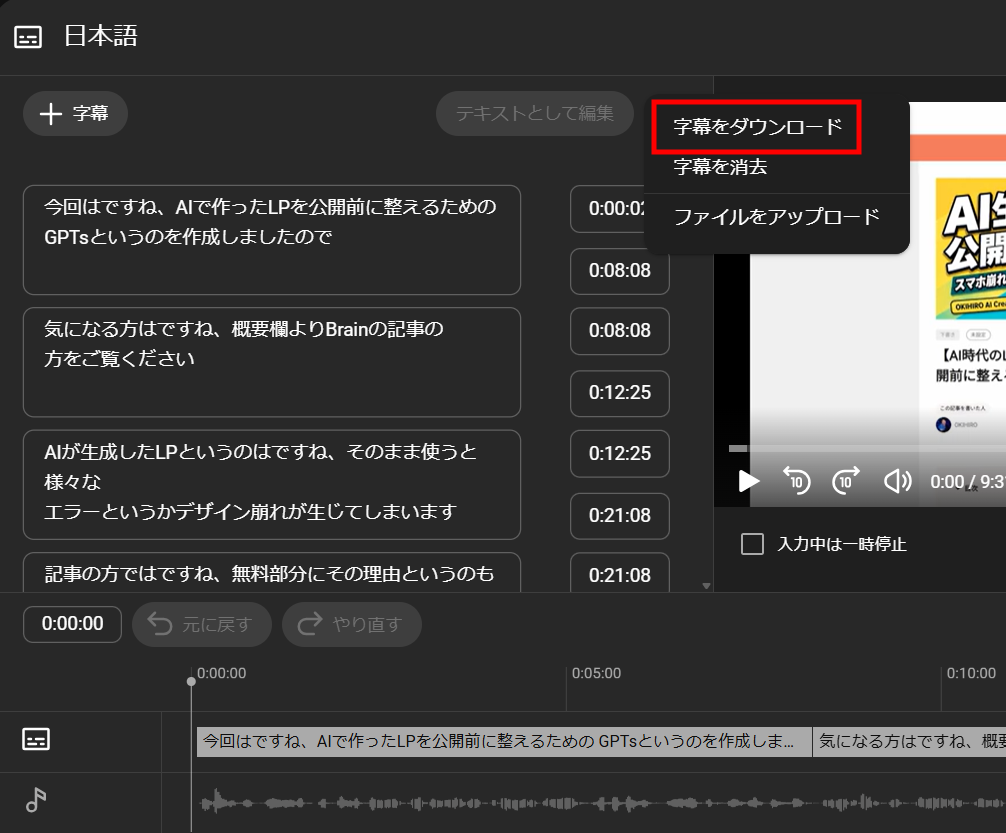
字幕が作成されたら、YouTube Studioの字幕メニューからダウンロードします。ファイルは captions.sbv の形式で保存されます。
ダウンロードしたファイルをどう使うか
YouTubeからダウンロードした字幕はSBV形式です。このままでも、記事やスライドの素材にしたり、AIに渡して要約を作ったりと、テキストデータとして活用できます。
ただし、動画編集ソフトへの読み込みや、字幕ツールへの連携を考えているなら、SRT形式に変換しておくことをおすすめします。
SRTはPremiere Pro・DaVinci Resolveをはじめ、ほぼすべての動画編集ソフト・字幕ツールに対応している業界標準の形式です。SBVはYouTube独自の形式のため、他のツールでは読み込めないことがあります。
SBVとSRTの書き方の違いはこうなります。
SBV(YouTubeダウンロード形式)
0:00:00.000,0:00:02.000
字幕本文

0:00:02.000,0:00:04.000
字幕本文
SRT(業界標準形式)
1
00:00:00,000 --> 00:00:02,000
字幕本文

2
00:00:02,000 --> 00:00:04,000
字幕本文
SRTはブロックに番号が付いている点と、時刻の区切り文字がコンマになっている点が異なります。変換自体はシンプルな処理です。AIに任せるのが速くて確実です。
まとめ:YouTubeの自動字幕を活かす流れ
スペックの問題や手順の複雑さで文字起こしが進まない場合、YouTubeの自動字幕は手軽な代替手段になります。
基本的な流れはこうです。動画をYouTubeにアップ(非公開・限定公開でOK)→ 自動字幕が生成されたらSBVでダウンロード → 記事・スライド・要約などの素材として使う、または動画編集ツール連携のためにSRTに変換する。
自動字幕には誤字脱字や表記ゆれが含まれることがあります。そのまま使える場面もありますが、修正・整形まで自動化したい場合は、GPTsを使う方法があります。
字幕の修正・整形までやりたい方はこちら
自動字幕には誤字脱字や表記ゆれが含まれることがあります。GPTsを使って修正・整形し、きれいなSRTファイルとして書き出す方法は、Brain記事でまとめています。

コメント