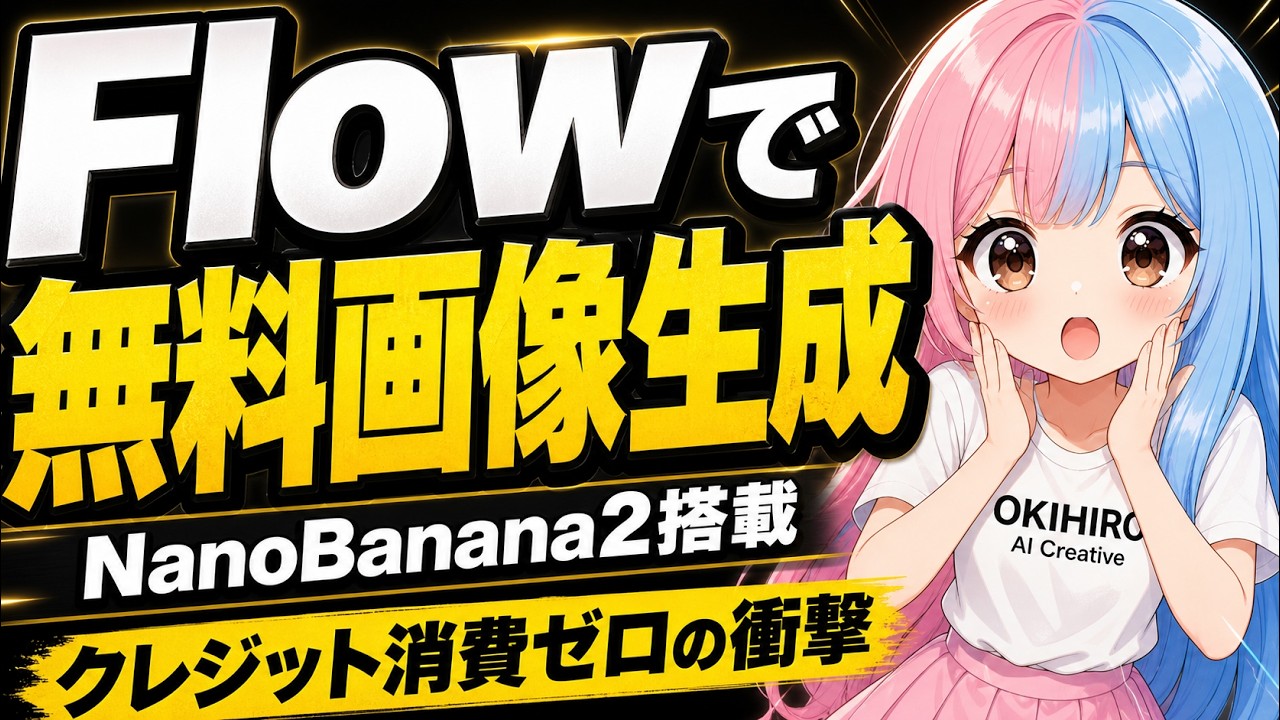
Google Flowでは、Nano Banana 2系の画像生成・編集とVeo 3.1系の動画生成を1つの制作画面でつなげられます。画像の複数案を作り、参照画像で整え、必要な部分だけ修正し、そのまま動画化・延長まで進められるのが強みです。ただし、料金・クレジット・透かし・対応モデルは変化するため、撮影時の挙動と現在の公式仕様は分けて確認する必要があります。
Google Flowとは?
Google Flowは、Googleの生成AIモデルを使って画像・動画・シーンを作るAI制作ツールです。現在のFlowでは、画像生成にNano Banana系、動画生成にVeo 3.1系などを使い、同じプロジェクト内で素材をつなげられます。
Google Flow公式:Get started with Google Flow
単発で画像や動画を1本作るだけでなく、画像を作る → 修正する → 参照素材にする → 動画へ展開するという制作ループを1画面で回せるのが特徴です。
現在のNano Banana 2とVeo 3.1の位置づけ
Google Flowの公式ヘルプでは、画像モデルとしてNano Banana Pro、Nano Banana 2 Lite、Nano Banana 2が案内されています。Nano Banana 2 Liteは高速な画像生成・編集向け、Nano Banana 2は標準モデル、Nano Banana Proはより複雑なデザインや高精度な制御向けです。
動画側ではVeo 3.1 Lite / Fast / Qualityなどがあり、選んだモデルによってテキストから動画、フレームから動画、参照素材、動画延長などの対応状況が異なります。
1. Nano Banana 2でサムネイル案を複数作る
Flowでは、1つのプロンプトから複数の画像案を生成できます。サムネイル制作では、最初から1枚だけに決めるより、構図や人物配置が異なる案を複数出し、そこから良いものを選ぶ方が効率的です。
実演では、同じテーマから4案をまとめて作り、比較しながら採用候補を絞っています。
最初から完成形を1枚当てにいくより、複数案 → 選択 → 修正の順に進める方がFlowの強みを活かせます。
2. 参照画像を使って方向性を揃える
Flowでは、画像やプロジェクト内の素材を参照に加えて生成できます。人物、商品、色味、雰囲気など、ゼロから毎回説明するより、元画像を渡した方が方向性を揃えやすくなります。
Google公式でも、画像生成時にIngredientsや参照素材を加えられることが案内されています。
3. 良い画像を捨てずに部分修正する
生成画像がほぼ完成しているのに、一部だけ気に入らない場合は、最初から全体を生成し直す必要はありません。
Flowでは画像の一部を選択し、物体の追加・削除・変更などの反復編集ができます。
たとえば、背景はそのままに小物だけ変える、文字周辺のレイアウトだけ直す、といった修正です。
良い部分を残して悪い部分だけ直すことで、生成をやり直す回数を減らせます。
4. 画像からそのままVeo 3.1で動画化する
静止画が決まったら、その画像を起点に動画へ展開できます。Flowではテキストだけでなく、フレームや参照素材を使った動画生成にも対応しています。
動画生成時は、単に「動かして」ではなく、被写体の動き、カメラ、照明、背景、速度を分けて指定する方が意図を伝えやすくなります。
5. カメラワークは具体的に指定する
AI動画の印象は、被写体だけでなくカメラの動きでも大きく変わります。
- Dolly in:被写体へ近づく
- Dolly out:被写体から離れる
- Pan:左右へ振る
- Tilt:上下へ振る
- Orbit:被写体の周囲を回り込む
- Static:カメラを固定する
同じ画像でもカメラワークを変えると、商品紹介、映画風、SNS広告など用途を大きく変えられます。
6. 動画延長は対応モデルを確認する
生成した動画をさらに伸ばしたい場合はExtendを使います。ただし、現在のFlowでは延長に対応する条件がモデルごとに決まっています。
Google公式ヘルプでは、Veo 3.1の8秒動画は延長できますが、延長時にはVeo 3.1 Liteを使う必要があると案内されています。
「Veo 3.1なら全部同じ機能」ではないため、生成前にモデル名と機能対応表を確認するのが安全です。
「無料・クレジット消費ゼロ」は現在も同じ?
ここは注意が必要です。撮影時には、Nano Banana 2の画像生成をクレジット消費なしで繰り返せる挙動を確認しています。
しかし、現在のGoogle Flow公式では、利用プラン・モデル・機能ごとにクレジット条件があり、生成前にアクティブなモデルと最新のクレジットコストを確認するよう案内されています。
Nano Banana 2 Liteについては、公式ヘルプで「default model available at no charge」とされていますが、これをすべてのNano Banana 2生成や全ユーザーの完全無料と同じ意味には扱えません。
無料かどうかは、利用時点のモデル表示とクレジット表示を確認してください。
「透かしなし」はどう考える?
Google Flowの現在の公式説明では、Veo・Omni・Nano Bananaで生成した出力には、AI生成物を識別するための不可視のSynthIDウォーターマークが含まれます。
Veo動画の可視ウォーターマークは利用プランや地域条件で異なります。Free・Google AI Plus・Google AI Proでは可視ウォーターマークが付く案内があり、Google AI Ultraでは一部地域を除き可視ウォーターマークなしで利用できる場合があります。
画面上にロゴが見えなくても、生成物には不可視のSynthIDが含まれます。可視ウォーターマークの有無はプランや地域条件で変わるため、利用時点のFlow画面と公式ヘルプを確認してください。
Flowが向いている制作
- サムネイルを複数案から比較したい
- 同じ人物・商品を参照しながら画像を作りたい
- 画像の一部分だけ修正したい
- 静止画からそのまま動画へ展開したい
- カメラワーク違いを比較したい
- 画像と動画を同じプロジェクトで管理したい
Flowを使うおすすめ手順
- まず画像を複数案生成する
- 最も良い案を1つ選ぶ
- 参照画像や部分編集で整える
- その画像を動画のスタート地点にする
- Veo 3.1のモデルと対応機能を確認する
- カメラワークを具体的に指定する
- 必要ならExtendで尺を伸ばす
- 完成後に破綻・文字・人物・音を目視確認する
この順番にすると、画像と動画を別々に作るより、素材の一貫性を保ちやすくなります。
Nano Banana 2の強み
GoogleはNano Banana 2を、Nano Banana Proの高度な知識・品質・制御と、Gemini Flash系の速度を組み合わせた画像モデルとして案内しています。
特に、複数案を素早く試したいサムネイル、広告クリエイティブ、動画用の参照画像づくりと相性があります。
関連記事|AI動画を工程ごと自動化したい場合
Flowは画像・動画生成を1つの制作環境へまとめるのが強みです。一方、台本、音声、字幕、レンダリングまで動画制作全体を工程化したい場合は、AIエージェントで高品質動画を半自動で量産する方法も参考になります。
まとめ|Flowは「生成」より制作ループが強い
Google Flowの価値は、Nano Banana 2で画像を作れることや、Veo 3.1で動画を作れることだけではありません。
複数案 → 比較 → 参照 → 部分修正 → 動画化 → 延長までを同じプロジェクトで往復できることが大きな強みです。
一方で、モデル、クレジット、ウォーターマーク、対応機能は更新されます。動画で確認した挙動を固定仕様だと思わず、生成前にFlow画面のモデル名と最新条件を確認して使うのがおすすめです。
コメント