Overseas AI Insight
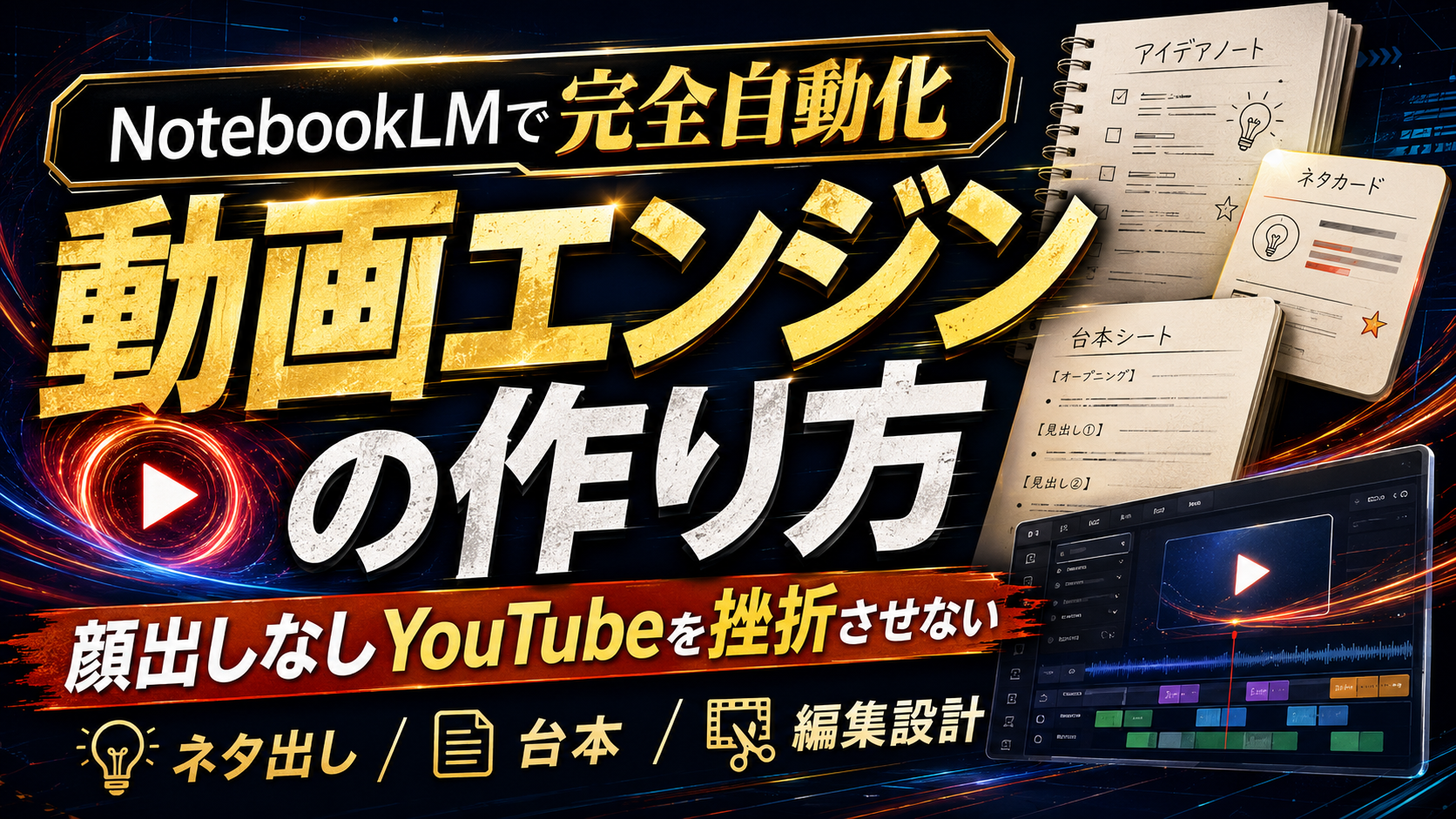
NotebookLMで完全自動化!顔出しなしYouTubeを挫折させない「動画エンジン」の作り方
顔出しなし(Faceless)のYouTubeチャンネルを始めること自体は簡単ですが、本当に難しいのは「継続」です。
多くの人は3〜4本目の動画でネタが尽き、台本作成に何時間も費やしてしまい、チャンネルがトラクションを得る前に燃え尽きてしまいます。
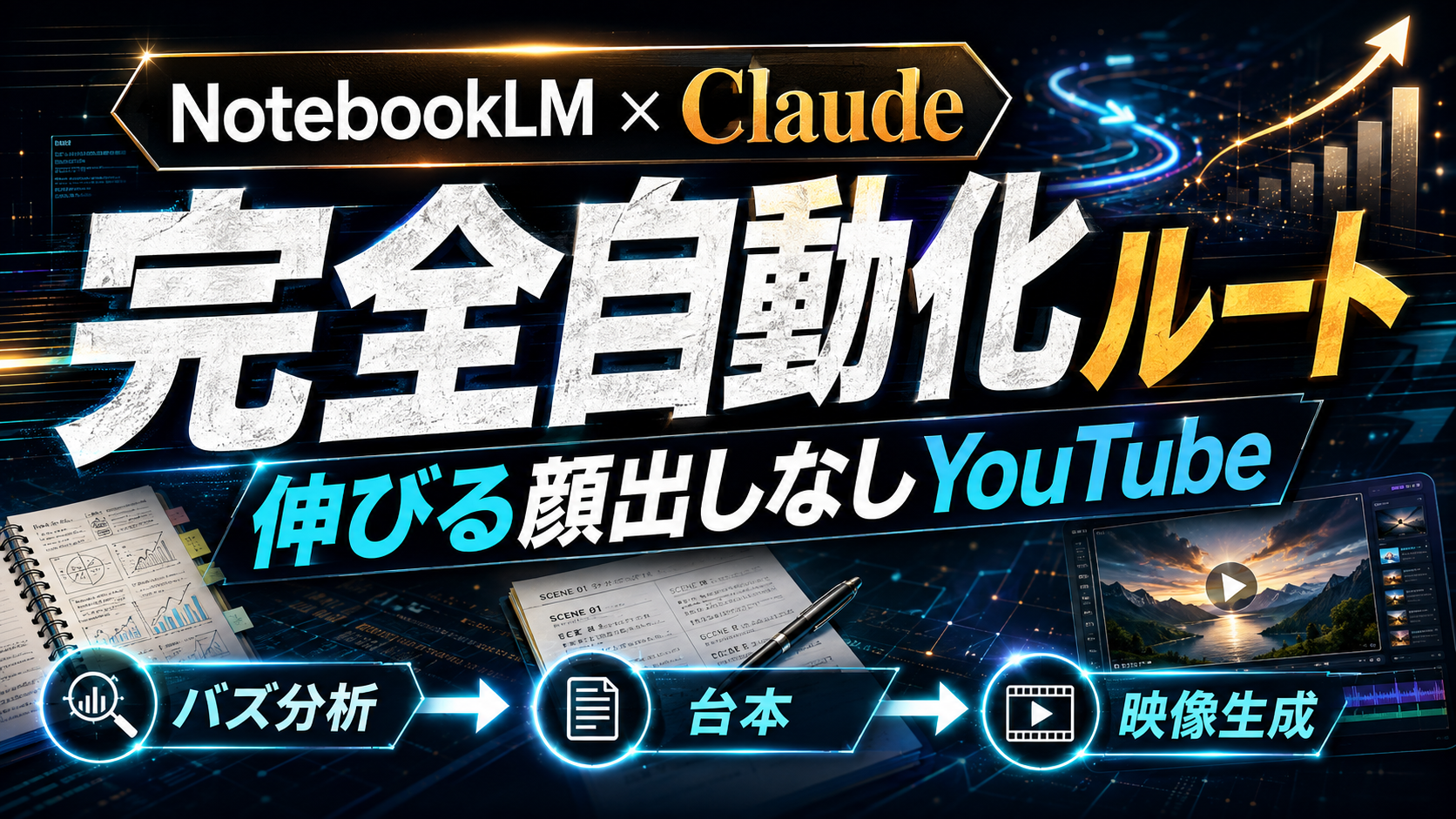
本記事では、そのすべての問題を一度に解決する「Faceless Video Engine(自動動画生成エンジン)」の構築手順を解説します。
NotebookLMをはじめとする各種AIツールを組み合わせることで、ネタ探しから台本作成、映像素材の指示書までを驚くほど短時間で終わらせる具体的なワークフローです。
この方法を使えば、3つのURLソースからアップロード可能な完成動画まで、ステップバイステップで構築できるようになります。
Source: The AI Garage / YouTube
この記事の参考動画
本記事は、海外のAI・ビジネス解説動画を元に、日本の個人ビジネス向けに独自の実践案を加えて再構成したものです。
この記事の重要ポイント
- 継続できない原因(ネタ切れ・台本作成の労力)の排除 NotebookLMを活用して「アイデア生成」「台本執筆」を完全に自動化し、作業時間を大幅に削減します。
- 3種類のソースを活用した独自性の担保 「事実」「雰囲気」「視聴者の生の声」という3つの異なる視点のソースをNotebookLMに読み込ませることで、唯一無二の台本を作ります。
- 編集の迷いを消す「ビジュアルプラン」 動画編集に入る前にChatGPTなどで4列の表形式の設計図を作成し、編集時の「どの映像を使えばいいか」という迷いをゼロにします。
動画の核心と新しいアプローチ
顔出しなし(Faceless)のYouTubeチャンネルを始めること自体は簡単ですが、本当に難しいのは「継続」です。多くの人は3〜4本目の動画でネタが尽き、台本作成に何時間も費やしてしまい、収益化の軌道に乗る前に燃え尽きてしまいます。
本記事では、そのすべての問題を一度に解決する「Faceless Video Engine(自動動画生成エンジン)」の構築手順を解説します。NotebookLMといくつかのAIツールを組み合わせるだけで、ネタ探しから台本作成、映像素材の指示書までを数分で終わらせる具体的なワークフローです。
11. NotebookLMで「枯れないネタ帳」を作る
最初のステップは、動画のアイデアを無限に生み出す仕組み作りです。「ヨーロッパの放棄された場所」というテーマを実例として進めますが、ソースを入れ替えればどんなジャンルでもこの手順は同じように機能します。
まず、NotebookLMを開いて新しいプロジェクトを作成し、対象ジャンルに関する「3つの異なる種類のソースURL」を読み込ませます。
- 事実ベースのソース: 1つ目はWikipediaの「ゴーストタウン(ghost town)」のページです。世界中の情報が網羅されており、NotebookLMに強固な「事実の土台」を与えます。
- 雰囲気のある深掘りソース: 2つ目は「ヨーロッパの不気味で放棄された18の場所(18 creepy, haunted, and abandoned places in Europe)」というようなブログ記事です。具体的な場所や、雰囲気を醸し出す文章、実際の歴史的詳細が含まれるページを選びます。
- 視聴者の生の声(オーディエンスボイス): 3つ目はRedditなどの掲示板です。例えば「ヨーロッパで特に不気味だと感じる場所は?(Is there a place in Europe you find particularly eerie or uncanny valley-like?)」というスレッド(数百件のコメント付き)を読み込ませます。これにより、人々がそのトピックを語る際に使う「リアルな言葉選びやフレーズ」をAIが直接学習します。
すべて読み込ませたら、「設定 > チャット > カスタム(Settings > Chat > Custom)」の順に開き、専用のトピックエンジン用プロンプト(Topic Engine Role Prompt)を貼り付けて保存します。
その後、チャット欄に以下のように入力します。
プロンプト例: 「Give me 10 video ideas for a history and mystery YouTube channel.(歴史・ミステリー系YouTubeチャンネルの動画アイデアを10個教えてください)」
すると、数秒でリスト記事型、深掘り型、ランキング型、ミステリー視点などカテゴリ分けされた10個のアイデアが出力されます。最も重要なのは、各アイデアの横に「どのソースから抽出されたかを示す番号」が振られている点です。AIの作り話ではなく、すべて情報源を追跡できます。
今回は、アメリカ人視聴者の興味を引きやすく、高いCPMと広告収益が期待できる「ベルリンに放棄された奇妙な米軍スパイ施設(The Bizarre US Spy Station Abandoned in Berlin)」というアイデアを選択します。
22. リサーチから「独自の台本」を高速生成する
アイデアが決まったら、今度は台本作成です。ここでNotebookLMの「ライブリサーチツール」としての強力な側面を活用します。
まず、全く新しいNotebookLMプロジェクトを立ち上げます。自動的に開くソースのアップロード画面の検索バーに、先ほど選んだテーマ「The Bizarre US Spy Station Abandoned in Berlin」をそのままコピー&ペーストして検索(Search)します。
すると、NotebookLMがインターネット上からリアルタイムで関連する最新記事、歴史的文献、調査レポートなどを探し出してリストアップしてくれます。すべて有用なソースなので、そのまま「インポート(Import)」をクリックして読み込ませます。
次に、再度「設定 > チャット > カスタム」を開き、今度は台本エンジン用プロンプト(Script Engine Prompt)を貼り付けて保存します。
チャット欄に以下のプロンプトを入力します。
プロンプト例: 「Write a 500-word YouTube script about [ステップ1で選んだアイデアと説明文を貼り付け].([アイデア]について、500単語のYouTube台本を書いてください)」
生成(Generate)ボタンを押すと、情報源の番号(引用元)が明記された台本が完成します。実際の場所、実際の歴史に基づき、あなた独自の構成で作られたこの台本は、YouTubeで「再利用コンテンツ」としてフラグが立てられる心配がなく、完全に収益化可能です。手作業で複数のソースから物語を紡ぎ出し、テンポを合わせるのに何時間もかかる作業が、わずか数秒で完了します。
生成された台本の冒頭例: 「暗い森の上にそびえ立つ、奇妙で朽ち果てた廃墟。破れた白いドームは、まるで破壊され放棄されたエイリアンの前哨基地のようだ…」
33. 編集の迷いを消す「ビジュアルプラン」の作成
台本ができても、すぐに編集ソフトを開いてはいけません。事前に「どのシーンでどんな映像を見せるか」を決める設計図(ビジュアルプラン)を作成します。これを作らないと、大量の素材を前にすべてのシーン決定で時間が奪われます。
ChatGPT(またはClaude、Geminiなどお好みのLLM)を開き、以下の順で入力します。
- ビジュアルプラン作成用プロンプトを貼り付ける。
- その下に、ステップ2で作成した台本全文を貼り付けて送信する。
すると、1シーンにつき1行の「4列の表形式」のビジュアルプランが出力されます。
| 列の名前 | 内容 |
|---|---|
| Voiceover(ナレーション) | 台本から抽出された文章(25単語以内)。これをベースに映像のタイミングを合わせます。音声ではなくテキストに合わせるため効率的です。 |
| Image prompt(画像生成プロンプト) | AI画像生成ツール用のプロンプト(例:「Dark and cinematic(暗く映画のように)」など、照明や構図の指示)。 |
| Image-to-video prompt(動画化プロンプト) | 画像に動きをつけるための短い指示(例:「Slow push forward, fog drifting left to right, dust particles rising(ゆっくり前進、霧が左から右へ流れ、塵が舞う)」)。1シーンにつき1つの控えめな動きにします。 |
| Stock keyword(ストック動画検索語) | PexelsやPixabayで実写のフリー素材を探すための1〜3単語のキーワード。 |
この表があれば、画面に何を映すかの決定はすべて編集ツールに触れる前にロックされます。
44. 音声・映像素材の生成と最終編集
最後に、設計図に従って素材を生成・収集し、一つの動画に組み上げます。
- 音声の生成: Google AI Studioを開き、右側のメニューから声(Voices)を選びます。ミステリー系なら低音のボイス(lower-pitch options)が雰囲気を高めてくれます。台本を貼り付け、生成してダウンロードします。
- 画像の生成: Google Flowを開き、ビジュアルプランの「Image prompt」列の指示を貼り付けて画像を生成します。必要に応じて「Google Images」で実際の写真(例:トイフェルスベルクの米軍スパイ施設 / Teufelsberg spy station)と見比べ、リアルさを確認します。
- 画像から動画への変換: Google Flow内のVEO engineを使用し、生成した画像を選択します。そこにビジュアルプランの「Image-to-video prompt」列の指示を入力し、動画化します。これにより、単なるスライドショーとは一線を画す映像になります。
- ※シーンの一貫性を保つコツ: シーン2以降の画像を生成する際は、シーン1の画像を「リファレンス(参照画像)」としてアップロードしてから生成します。これで照明や色温度、雰囲気が動画全体で統一されます。
- 実写素材の活用: 実写素材のルートをたどる場合は、ビジュアルプランの「Stock keyword」をコピーし、Pexelsの動画検索に貼り付けます。雰囲気に合うクリップを複数ダウンロードしておき、編集時に最適なものを選びます。
- CapCutでの編集: CapCutで新規プロジェクトを開き、まず音声を配置します。ビジュアルプランの「Voiceover」列をシンクマップとして使い、テキストに合わせて映像素材やストッククリップを並べていきます。すべての決定はステップ3で済んでいるため、作業は非常に高速です。クリップをトリミングし、シーン間に控えめなトランジションを追加します。
- BGMと字幕の追加: YouTube Studioのオーディオライブラリを開き、気分(暗い/dark)、ジャンル(シネマティック/cinematic)で絞り込んで無料のBGMをダウンロードします。CapCutに配置し、常にナレーションが前面に出るようBGMの音量を調整します。最後に右パネルからフォントとスタイルを選んで字幕を追加(※CapCutの自動字幕は有料機能のため、無料プランの場合は手動入力か別ツールを使用)し、動画を書き出せば完成です。
日本で実践するなら
日本の個人ビジネスや小規模事業者でも、このAIワークフローは強力な武器になります。今日から着手できる具体的な実践案は以下の通りです。
- 日本語ソースの収集 NotebookLMに読み込ませる「3つのソース」を日本語で探します。Wikipedia、特化ブログ、Yahoo!知恵袋や5ちゃんねるなどの掲示板が有効です。事実・雰囲気・リアルな声の3要素を揃えることが重要です。
- プロンプトの英語化指示 ChatGPTでビジュアルプランを作成する際、画像生成プロンプトおよび動画化プロンプトは英語で出力するように指示し、そのままMidjourneyやGoogle Flow、Runwayなどでコピペで使える状態にしておくと作業がスムーズです。
- 高品質なAI音声ツールの導入 日本語のナレーション音声には、ElevenLabsやVrew、VOICEPEAKなど、表現力の高いAI音声ツールを活用してクオリティを上げましょう。
実践前の注意点
- ファクトチェックの徹底 NotebookLMの生成結果を鵜呑みにせず、事実確認(ファクトチェック)は必ず行うこと。
- 独自性の確保 再利用コンテンツ判定を避けるため、台本は複数のソースを組み合わせて独自性を保つこと。
- 最新ツールの利用条件確認 Google FlowやVEOエンジンなどの最新画像生成ツールは、日本国内での利用制限や有料プランの有無を確認してから導入すること。
- ビジュアルの一貫性維持 自動化ツールは便利ですが、「ビジュアルの一貫性(参照画像を用いた色味やトーンの統一)」を手間を惜しまず行うことが、素人っぽい動画とプロっぽい動画の境界線になります。
顔出しなしYouTubeの最大の敵は「作業の属人化と燃え尽き」です。
しかし、NotebookLMをリサーチと台本作成の強力なエンジンとして活用し、ChatGPTのビジュアルプランで編集をシステム化すれば、この壁は突破できます。
3つの異なるソースから唯一無二の台本を作り、設計図通りに映像をはめ込んでいく動画制作を取り入れましょう。
まずはNotebookLMを開き、あなたの参入したいジャンルのWikipediaとブログ、掲示板のURLを3つ読み込ませてみてください。
そこからすべてが始まります。

コメント