Overseas Business Insight
Claudeを単なる検索エンジンで終わらせない!
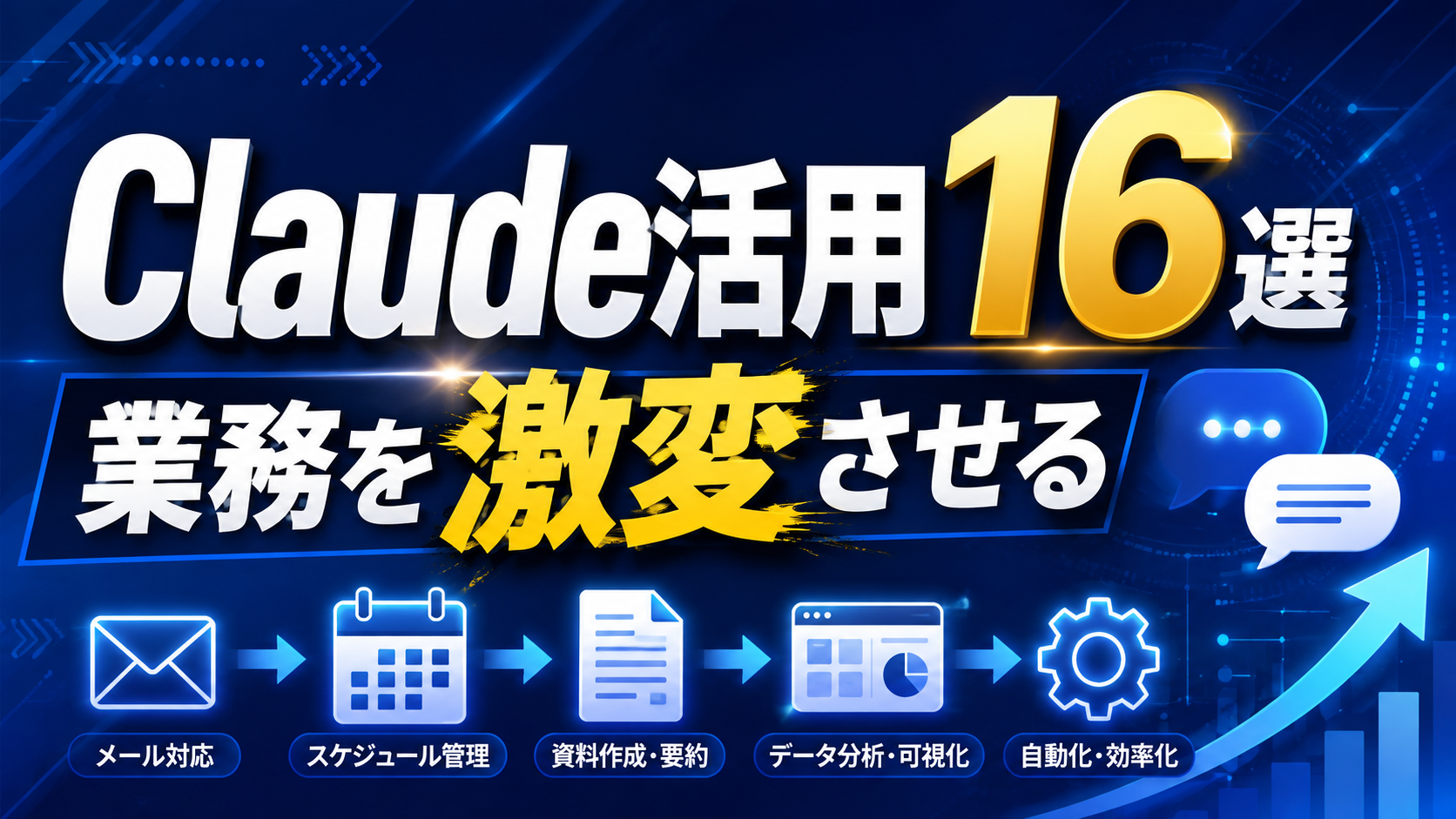
業務を激変させる16の活用テクニック
多くの人がClaudeを単なる検索ツールとして使っています。開発者ダン・マーテル氏が明かす16の活用法をもとに、 業務効率を激変させる海外の最新活用術を整理してお届けします。
Source: Dan Martell / YouTube
この記事の参考動画
本記事は、Dan Martell氏の動画をもとに、Claudeの業務活用法を日本向けに整理したものです。 元動画とあわせて読むと、具体的な操作方法やニュアンスまで深く理解できます。
この記事の重要ポイント
- ChatGPTのコンテキストを2分で丸ごと移植する。 設定プロンプトを連携させるだけで、過去の好みや履歴を維持したままスムーズに移行できます。
- 外部ツール連携とPC画面操作までAIに委任する。 Gmail検索やGoogleカレンダーの自動枠確保、Co-workによる画面直接操作まで自動化可能です。
- 非エンジニアでも独自の業務システムやデザインを自作する。 Claude Codeでのアプリ開発やClaude Designでの資料・LP生成により、専門知識なしで成果物を即作成できます。
AIを会話ツールから「業務インフラ」へ拡張する
Claudeを単なる質問回答ツールとして使うだけでは、そのポテンシャルのわずか一部しか引き出せていません。 Dan Martell氏が解説するのは、チャットの枠を超えてメール、カレンダー、PC操作、さらには自作アプリ開発までAIに担わせる設計思想です。
基盤となるモデルの使い分けから、画面操作の代行、自社向けツールの構築まで、業務を全自動化する具体的なテクニックを順を追って解説します。
1移行とモデル選定で基盤を整える
ChatGPTに蓄積した設定や履歴を無駄にする必要はありません。設定画面からプロンプトを取得し、出力を連動させるだけで、わずか2分でコンテキストを維持したまま移行できます。
また、業務目的に応じてモデルを最適に使い分けることが生産性向上への第一歩です。
Claude Sonnet
バランスに優れ、日常のメール作成や日常業務を素早く仕上げる万能モデル。
Claude Opus
高い処理能力を持ち、複雑な数値のパターン分析や深い推論業務に真価を発揮。
Claude Haiku
高速かつ低コストで、会議メモの大量要約や大量テキスト処理に最適なモデル。
実践の要点:既存AIのプロンプトを移植して初期設定を完了させ、タスクの重さに合わせてSonnet/Opus/Haikuを切り替えます。
2連携機能で外部ツールとカレンダーを完全自動化
標準の検索機能だけでは見つけにくいメールも、Gmail連携を行えばAIが即座に検索し、返信の下書きまで代行します。 さらにGoogleカレンダーを接続することで、スケジュール管理が格段にスムーズになります。
- Gmail・カレンダーを認証連携する。 カスタマイズ画面からアカウントを選択し、Claudeにスケジュールやメールアクセス権を与えます。
- 自然言語で作業ブロックを自動確保する。 「金曜日までに1時間の作業時間を確保して」と指示するだけで、最適な空き枠へ予定を追加します。
- 年間目標から時間配分を分析させる。 過去の予定と目標を照合させ、時間の使い方の偏りや改善点を指摘するコーチとして活用します。
実践の要点:手動での予定調整やメール検索をやめ、AIをスケジュール管理の専属アシスタントとして稼働させます。
3画面上で動くミニアプリとビジュアルの即時生成
Artifacts機能を活用すると、チャット内で直接操作できるインターフェースやミニアプリを瞬時に立ち上げることができます。 テキストのやり取りに留まらず、視覚的に理解・操作できるツールをその場で構築可能です。
インタラクティブなミニアプリ
チャット画面上で直接編集や計算ができる営業管理シートやダッシュボードを一発で生成できます。
図解・ダイアグラムの即時生成
複雑なフレームワークやSlack上の長い議論を解析し、クリックして深掘りできる可視化図を生成します。
実践の要点:別ツールへデータを移行せず、Claudeのチャット内で直接操作・分析できるミニアプリを活用します。
4PC操作の代行とスマホからのリモート指示
Co-work機能(computer use)を有効化すると、AIが画面を判断しながらPC操作を自動で代行します。 複数ツールをまたぐ煩雑な連続作業も、指示ひとつで完結します。
- Co-work(computer use)の有効化。 設定からパソコン画面の直接操作権限を有効にし、段階的な操作手順を与えます。
- 複数ツールを跨ぐ業務の自動化。 CRMからの数値抽出、スプレッドシートへの一括まとめ、Slackでの報告までを一気通貫で自動実行させます。
- Claude Dispatchによるリモート操作。 スマホから自宅やオフィスのPCへ指示を送り、資料抽出やメール送信を外出先から完了させます。
実践の要点:手動での転記やツール間の往復作業をCo-workに委任し、外出先からもDispatchでリモート指示を出します。
5非エンジニアでも実現するアプリ開発とデザイン
Claude CodeとClaude Designを使えば、プログラミングやデザインの高度な専門知識がなくても、自社専用の業務システムや高品質な制作物を数分で形にできます。
Claude Code
日常会話の日本語で指示を出すだけでアプリを開発。非エンジニアの役員が経営ダッシュボードを自作した事例も。
Claude Design
自社のブランドガイドを学習させ、テイストが統一されたプレゼン資料やLPのモックアップを瞬時に制作。
実践の要点:外部委託や専門部署を介さず、現場の担当者が自作ツールやデザインモックアップを即座に構築します。
日本の個人・小規模事業者が始める4ステップ
以下は動画の内容を日本市場へ応用した提案です。動画内の事例そのものではありません。
- データ移行とモデル使い分けの定着。 設定画面から既存AIのコンテキストを移植し、業務に応じてSonnet/Opus/Haikuを切り替えます。
- Googleサービスの連携開始。 Gmailやカレンダーを接続し、毎朝のメール要約や作業ブロックの自動確保を試します。
- 定型業務のスキル化。 頻繁に行うプロンプトや手順は「Claude Skills」として保存し、業務の再現性を高めます。
- PC操作自動化の導入と確認。 Co-workを活用し、データ抽出やレポート作成の自動化に着手します。有料サービスやAPI利用が必要な場合は、国内での提供状況や料金体系をあらかじめ確認してください。
実践前に押さえたい注意点
- PC起動・稼働状態の前提条件。 PCを直接動かすCo-workなどの機能は、パソコンの電源が入りアプリが稼働している状態でしか動作しません。
- セキュリティとNDAの個別確認。 外部ツールやAPIを接続する際は、自社の顧客情報や秘密保持契約(NDA)に抵触しないか個別に確認が必要です。
まとめ:Claudeを自社専用の強固な業務基盤にする
Claudeを会話型AIとしてだけで使う段階は終了しました。メールやカレンダーの連携から、画面操作の代行、自作アプリの構築まで、業務のあり方を根本から変える力を秘めています。
すべての機能を一度に導入する必要はありません。まずは1つ、今日の仕事に取り入れてみましょう。モデルの使い分けやメール検索の代行だけでも、膨大な時間の節約につながります。
既存AIの設定を2分でClaudeへ移植し、
Gmail連携で毎朝のメール要約を試す。


コメント