Overseas AI Insight
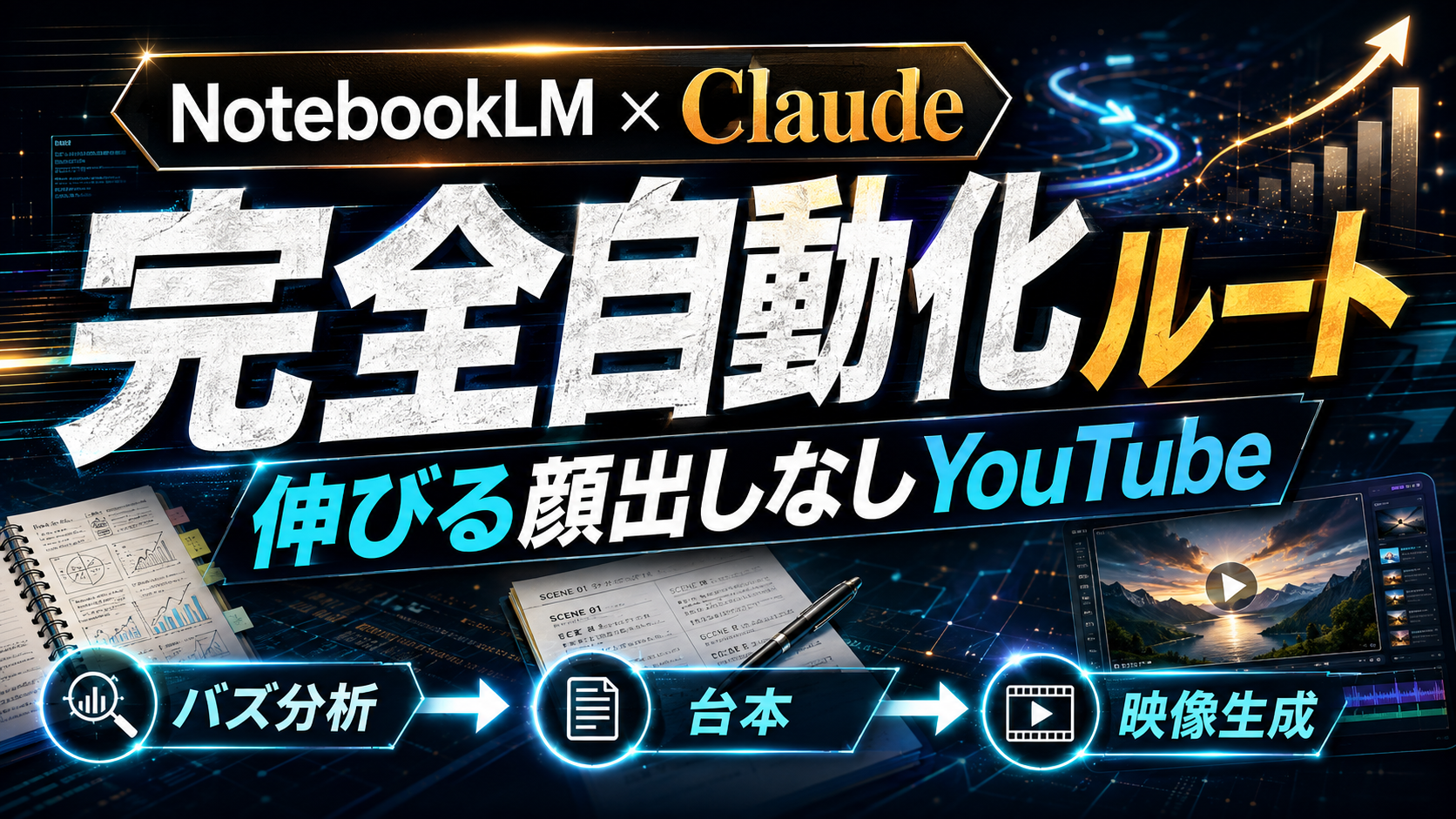
NotebookLM × Claudeで作る!伸びる顔出しなしYouTubeの完全自動化ルート
「西暦117年、5,000人のローマ兵がスコットランドの霧の中へと北上し、二度と戻らなかった……」
動画の冒頭で語られるこの壮大な歴史ミステリー。
実は、台本、映像、音声、編集に至るまで、すべてAIによって作成されたものです。
「顔出しなし(Faceless)でYouTubeを始めたいけれど、何から手をつけていいか分からない」という方は多いはずです。
現在、海外で急速に成長し、AdSenseだけで月に4〜5桁(数千〜数万ドル)を稼ぎ出しているチャンネルの裏側では、最新のAIツールを組み合わせた強力なワークフローが静かに稼働しています。
本記事では、Googleの「NotebookLM」や「Claude」をはじめとする無料ツールを組み合わせ、カメラなし・顔出しなし・ライターなし・そして「費用0ドル」で、高品質なドキュメンタリー動画を「1時間以内」に完成させる具体的なステップを完全に解説します。
Source: AIpreneur / YouTube
この記事の参考動画
本記事は、海外のAI・ビジネス解説動画を元に、日本の個人ビジネス向けに独自の実践案を加えて再構成したものです。
この記事の重要ポイント
- NotebookLMで「バズの設計図」を抽出 新しいアイデアをゼロから考えるのではなく、数百万回再生されている既存の動画URLを4〜5本読み込ませ、構造のDNAを抽出する。
- Claudeで高品質な台本を30秒で作成 抽出した「バイラル動画のブループリント(設計図)」をClaudeに渡し、フックや感情を揺さぶる展開を含む台本と、シーンごとの映像指示書(プロンプト)を一気に書かせる。
- 生成AIでの「一貫性」を保つプロのテクニック Google Flow(Nano Banana等)で最初に生成した画像を「マスターリファレンス」としてプロンプトに追加し続け、キャラクターや照明、スタイルを動画全体で統一する。
- 6つの無料ツールで全自動化 NotebookLM、Claude、Google Flow / Nano Banana (画像)、Veo 3.1 (動画)、11Labs (音声)、CapCut (編集) を連携させる。
動画の核心と新しいアプローチ
「顔出しなし(Faceless)でYouTubeを始めたいけれど、何から手をつけていいか分からない」という方は多いはずです。実は現在、海外で急速に伸びているチャンネルの裏側では、最新のAIツールを組み合わせた強力なワークフローが使われています。
本記事では、Googleの「NotebookLM」と「Claude」という2つの無料ツールだけを使い、資金ゼロ・カメラなし・ライターなしで、月収数千〜数万ドルを稼ぐチャンネルと同じクオリティの動画を1時間以内で作成する具体的なステップを解説します。
11. NotebookLMで「バズの設計図(DNA)」を抽出する(所要時間:5分)
YouTubeで最も確実にチャンネルを成長させる方法は「すでに自分のニッチ(参入ジャンル)で機能しているものを研究し、より良いバージョンを作る」ことです。手作業では膨大な時間がかかりますが、NotebookLMを使えば一瞬です。
操作手順:
1. Google Chromeを開き、「NotebookLM」の公式サイトにアクセス。「Try NotebookLM」をクリックしてGmailアカウントで完全無料でサインインし、「新しいノートブック」を作成します。
2. ターゲットとするニッチ(例:第二次世界大戦のミステリードキュメンタリー)をYouTubeで検索し、数百万回再生されているバイラル動画のリンクを4〜5本コピーします。
3. NotebookLMに戻り、ソースタイプとして「YouTube」を選択。各リンクを貼り付けて「挿入(Insert)」をクリックします。
4. NotebookLMは、2分足らずで全動画の字幕を読み込み、すべてのフックを分析し、ストーリーの展開を理解します。
5. プロンプト入力欄に「それらの分析を行い、すべてのソースを関連付けて(That analysis, every source is linked)」というシンプルな指示を入力し、送信します。
6. クリエイターたちが視聴者維持率を高めるために使っている正確なフォーマット、すなわち「バイラル動画の構造的DNA」が数秒で出力されます。これを「メモに保存」します。
22. Claudeで視聴者を引き込む台本を書く(所要時間:約30秒)
「設計図」を手に入れたら、次はそれをスクロールの手を止めるような「バイラル台本」に変換します。
操作手順:
1. Claude.ai にアクセスし、Gmailで無料サインアップして新しいチャットを開きます。
2. NotebookLMで取得した「ブループリント(設計図)」全体を貼り付け、その下に台本作成を指示するプロンプトを追記して送信します。
3. 約30秒で、強烈なフック、クリフハンガー、感情的な瞬間を備えたストーリーテリング台本が出力されます。人間が話すようなスムーズで自然なトーンで書かれているのが特徴です。
4. 一度目を通し、違和感のあるセリフやフックが弱ければ微調整を行います。完成した最終版の台本をメモ帳(Notepad)にコピーして保存します。
33. AIで一貫性のある映像素材とアニメーションを作る
台本の言葉だけでは動画はバズりません。文字を視覚化するために、画像生成(Nano Banana / Google Flow)と動画生成(Veo 3.1)の無料ツールを使用します。
操作手順(画像生成):
1. 先ほど使ったClaudeのチャットに戻り、「この台本をもとに、ビデオ全体のシーンごとの視覚的な内訳(プロンプト)を作成して」と指示します。
2. 最初の画像プロンプトをコピーし、Google Flow を開いて「新規プロジェクト > 画像生成」を選択します。
3. プロンプトを貼り付け、アスペクト比をYouTubeに最適な「16:9」に設定して生成(Generate)します。数秒で画像が完成します。
4. 【プロのテクニック】:動画全体のキャラクター、照明、スタイル、見た目の一貫性を保つため、最初に生成した画像の「3つの点」をクリックし、「プロンプトに追加(Add to prompt)」を選択します。これをマスターリファレンス(視覚的なDNA)として設定し、以降のシーン生成時にこの画像をプロンプトに添付し続けることで、一貫性のあるビジュアルライブラリが完成します。出来上がった画像はデスクトップに保存します。
操作手順(動画化):
1. Google Flowの「Video Veo 3.1」タブを開き、生成した1枚目の画像をドラッグします。
2. アニメーション用のプロンプトを貼り付けて生成します。約30秒で、滑らかな8秒間のシネマティックなクリップが完成します。プロフェッショナルな見た目ですが、費用は0ドルです。
3. (※Google Flowの無料プランでは画面の隅に小さな「Veo」の透かしが入りますが、後のCapCut編集ステップで3秒で切り取れるため心配不要です)すべての画像を動画化してダウンロードします。
44. 11Labsで「魂」となるナレーションを作成
シネマティックな映像であっても、説得力のある音声がなければ空虚に感じられます。ドキュメンタリーにリアルな魂を吹き込むため、11Labsを使用します。
操作手順:
1. 11labs.io にアクセスし、無料サインアップします(無料プランでも月間10,000文字利用可能で、動画数本分には十分です)。
2. ホームページで「Text-to-Speech」をクリックし、メモ帳に保存しておいた台本全体を貼り付けます。
3. 歴史ドキュメンタリーに適した、深く落ち着いた権威ある声を選びます。(実例として「Knox Dark」や「Anthony」がおすすめ。真面目で信頼感があり、ストーリーテリングに最適です)。
4. 「Generate Speech」をクリックすると、約20秒でフルボイスオーバーが完成します。MP3でダウンロードします。
55. CapCutで動画を組み立てる
ここまでで作った「台本、映像、音声」を、すべてCapCutで一つにまとめます。最も簡単な作業です。
操作手順:
1. 無料のCapCutを開き「新しいプロジェクト」を作成。11Labsの音声を下のオーディオトラックに配置します。
2. Veoで生成した動画クリップをタイムラインに順序通り(シーン1、2、3…)並べます。
3. 同期の徹底:台本が「ローマ兵」と言及したら兵士のクリップを、「戦場」と言及したら戦場のクリップを再生させ、視覚と文字を完全に一致させます。これが視聴者の維持に直結します。
4. トランジションと透かし消去:クリップ間に「黒フェード(Black Fade)」のトランジションを適用し、シネマティックでシリアスな雰囲気を演出します(すべてのクリップに適用)。また、全クリップを選択してわずかにズームイン(右下隅を上にドラッグ)し、Veoの透かしを画面外に押し出します。
5. 字幕と音楽:「テキスト > オートキャプション」を追加。クリーンなスタイルを選び、キーワードを異なる色でハイライトして視聴者の目を画面に釘付けにします(12分間の動画でも有効です)。PixabayやYouTubeオーディオライブラリから「cinematic documentary track」を検索してダウンロードし、音量20%で配置します。
6. 最後に、1080p、30fps(フレーム/秒)でエクスポートして完了です。
日本で実践するなら
日本の個人ビジネスや小規模事業者でも、このAIワークフローは強力な武器になります。今日から着手できる具体的な実践案は以下の通りです。
- 国内の競合バズ動画を分析ソースにする NotebookLMに読み込ませる「伸びている動画」は、必ず日本のYouTube市場で実際に再生されている競合動画のURLを使用します。
- 日本語の自然なニュアンスや「間」の調整 Claudeが出力した台本は、そのまま読み上げるのではなく、日本の視聴者にとって違和感のない言い回しや「間」を意識して微調整します。
- 画像・映像用プロンプトの英語出力指定 画像生成AIや動画生成AIに指示を出す際は、Claudeに「画像・映像生成用のプロンプトは英語で出力して」と指定しておくとスムーズです。
実践前の注意点
- URL読込エラー時の文字起こしテキスト併用 NotebookLMがYouTubeのURLをうまく読み込めない場合があるため、その際は外部ツールで文字起こしを取得してからテキストファイルとして読み込ませるなどの工夫が必要です。
- 事実確認(ファクトチェック)の徹底 AIが生成した台本は、ファクトチェックを行わずにそのまま公開すると、誤情報が含まれるリスクがあります。
- 再利用コンテンツ判定の回避 動画の一貫性を保つテクニックは強力ですが、動きの少ないスライドショー判定(再利用コンテンツ)にならないよう、Veo 3.1などの動画生成AIを活用するか、CapCut等で適度な動き(ズームやパン)をつけることが重要です。
顔出しなしのYouTube運営において、ゼロからアイデアを絞り出す時間はもう必要ありません。
NotebookLMで「正解の構造」を抽出し、Claudeで「魅力的な台本」に変換、Google Flow(Nano Banana等)で「一貫性のある画像」を作り、Veo 3.1で「動画化」、11Labsで「音声化」、そしてCapCutで「統合」する。
これら6つの無料ツールを使った完全自動化システムを使えば、1時間以内で高品質なドキュメンタリー動画が量産可能です。
まずはNotebookLMを開き、お手本となる動画のURLを入力するところから、今週中に始めてみましょう。


コメント