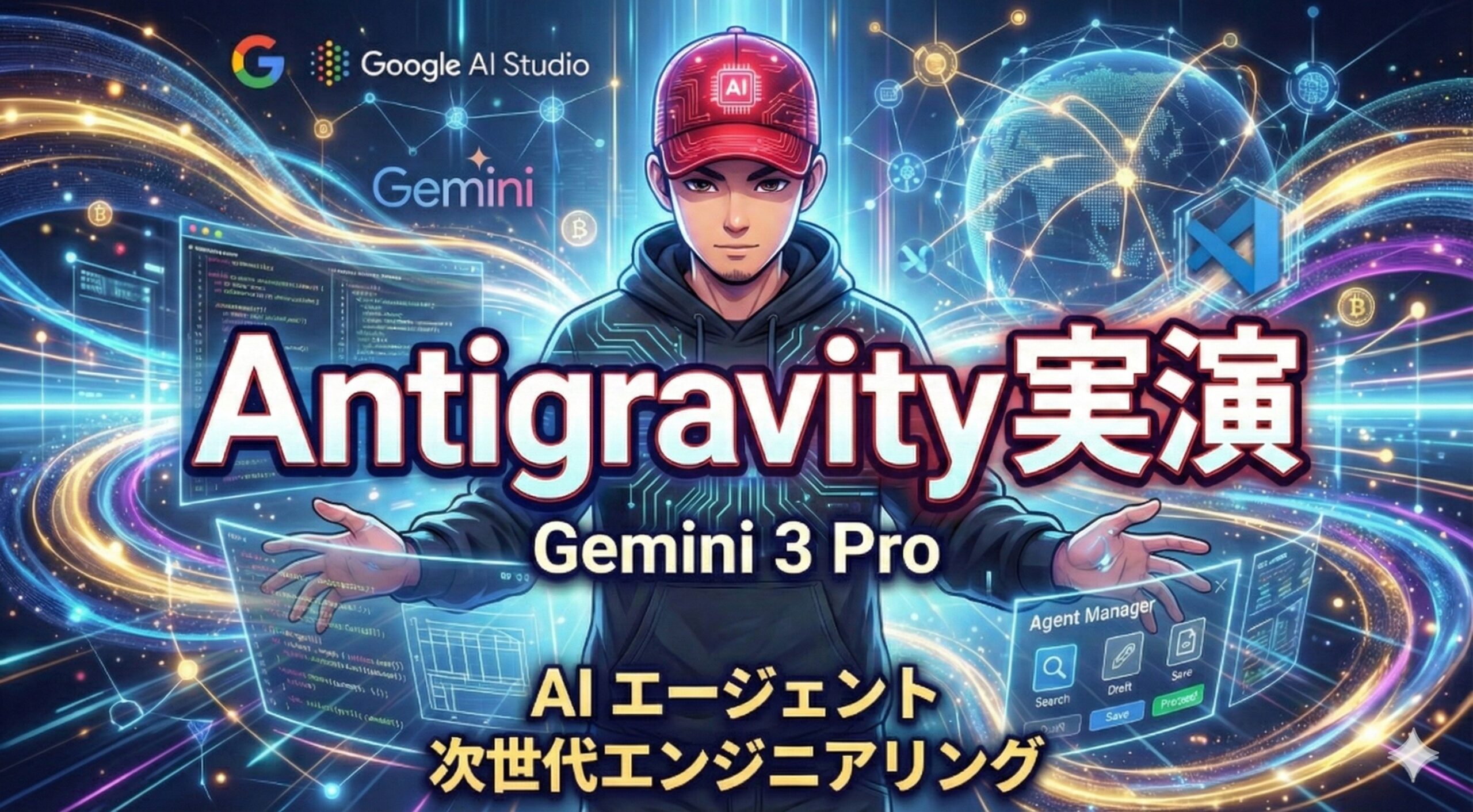
最新のAIエージェント機能を搭載したGoogleのIDE『Antigravity』。指示一つで複雑なタスクを完遂する「司令官」としての立ち振る舞いを、具体的なステップと共にマスターしましょう。
はじめに:AI司令官としての第一歩
本記事では、Googleが放つ次世代の開発環境『Google Antigravity』の実戦的な活用術を解説します。プログラミングの知識をゼロから詰め込むのではなく、AIを「専属サポーター」として使いこなし、リサーチから成果物の出力までを一気通貫で自動化する手法を学びます。受講生の皆さんは、単なる作業者(Coder)ではなく、AIに的確な指示を出す「司令官(Commander)」として、このツールの可能性を最大限に引き出してください。
使用ツールと共創の呪文
開発を始める前に、今回使用する武器を揃えましょう。
- Google Antigravity: AIエージェント機能が統合された次世代IDE。
- Google AI Studio (Gemini 3 Pro): ツール自体のドキュメントを学習させ、操作方法を質問するために使用します。
- 拡張機能:
Japanese Language Pack for Visual Studio Code(日本語化に必須)。
【創成の呪文】エージェントへの指示例
ワークフローを起動する際の重要なプロンプトです。
Webで「最新のAIトレンド」について検索して情報収集し、技術ブログ用の記事構成を考え、その後、その構成に基づいて記事を執筆。Markdownファイルとしてarticlesフォルダに保存して。実演ワークフロー:導入から自動執筆まで
STEP 1:AIを「教育」してサポーターにする
いきなりツールを触るのではなく、まずは公式サイトのドキュメントをテキストファイル化します。これを『Google AI Studio』に読み込ませることで、Gemini 3 Proにツールの仕様を完全に理解させます。「このツールの最適な使い方は?」とAIに聞ける環境を作ることが、学習効率を最大化する秘訣です。
STEP 2:環境構築と日本語化
アプリ起動後、まずは「Review-driven development(推奨モード)」を選択します。これはAIが実行する重要なコマンドに対し、人間が「許可」を与える形式で、安全性とスピードを両立できます。UIを使いやすくするために、拡張機能メニューから日本語パックをインストールし、再起動を行いましょう。
STEP 3:エージェントマネージャーの起動
Ctrl + E キーを押し、『Agent Manager』を開きます。ここが司令官のコックピットです。モデル選択では Gemini 3 Pro や Claude 4.5といった最高峰のAIを選択できます。今回は日本語のリサーチ力に優れたモデルをセットします。
STEP 4:自動実行プランの承認
前述の「創成の呪文」を入力すると、AIが具体的な「実行計画(Plan)」を提示します。例えば「キーワードを10個に増やして」といった追加の指示を出し、プランを修正させます。納得のいく計画ができたら、青色の Proceed ボタンを押して自動実行を開始させます。
OKIHIRO流:司令官の視点(プロのコツ)
「なぜドキュメントをAIに読み込ませるのか?」
ツールの使い方は常にアップデートされます。動画やブログを見て学ぶのは時間がかかりすぎます。ドキュメントをAIに読ませて「先生」にしてしまうのが、AI-Driven開発の最も効率的なショートカットです。
「エージェントに任せきりにしない」
AIが記事を書き始めたら、途中経過(Implementation Plan)を必ずチェックしてください。最終的なアウトプットが自分の意図とズレていないか、人間にしかできない「最終確認」の目を光らせることが司令官の責任です。
まとめ&ネクストアクション
Google Antigravityは、これまでの「コードを書く場所」から「AIと共にプロジェクトを進める場所」へと進化しました。まずは、以下のステップから始めてみてください。
- Antigravityをインストールし、日本語化を行う。
- 既存のプロジェクトフォルダを読み込ませ、AIに「このツールを解説して」と指示を出す。
- エージェントマネージャーを使って、簡単なリサーチとドキュメント作成を自動化してみる。
AIの進化速度は凄まじく、基礎をダラダラ学ぶ時間はもうありません。今日からAIと共創する喜びを体感しましょう!
この記事の自動化に使われた技術と思考法は、
すべて以下のアカデミーでインストールできます。



コメント