誰でも簡単に画像生成
パソコンの性能を問わず、
Googleのクラウド環境上でAI画像を生成する方法を学べる講座です。
ノートブックと操作ガイド、解説動画が揃っているので、
そのまま真似するだけで始められます。
買い切り・追加費用なし
今すぐ購入する
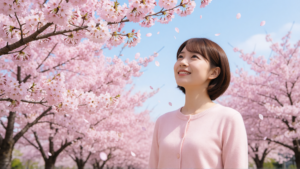
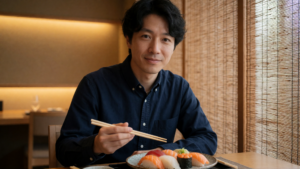
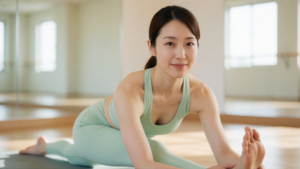
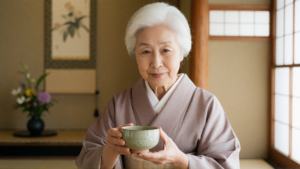
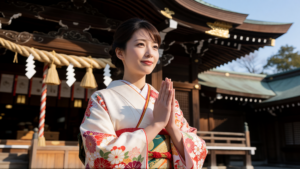

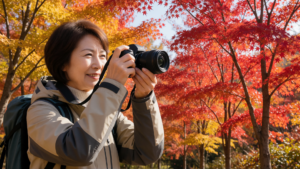
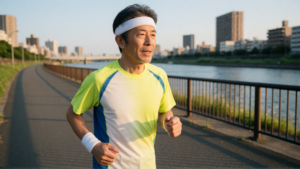
いずれも実在の人物ではなく、この講座で配布するノートブックで生成した画像です。
同じ手順で、あなたが欲しい構図・年代・シーンの画像を作れます。
日本人素材専門のフリー素材サイト「素材にっぽん」の画像はすべて、この講座で紹介するノートブックで生成しています。
素材にっぽんを見てみる →このノートブックは、作りたい画像の指示を改行で区切って貼り付けるだけで、その行数ぶんを連続で生成できます。300行貼れば300枚。1行につき複数パターン出す設定にすれば、900枚といった作り方もできます。
生成中は放置しておけるので、待っている間に別の作業ができます。「1枚ずつプロンプトを打ち直す」作業から解放されるのが、この講座で一番大きく変わる部分です。
A100使用時、
起動時間を含めた実測
一度の指示でまとめて
生成できる枚数の例
この方法で作り、
実際に公開した画像の数
「ヘッドレス版」も収録
通常版はブラウザの画面を見ながら生成しますが、もっとまとめて大量に作りたい方向けに、画面を一切開かずに動かせるヘッドレス版も同じ講座の中に収録しています。作りたい内容を1つの設定ファイルにまとめて実行するだけで、生成された画像はGoogleドライブに自動で溜まっていきます。
設定ファイル(JSON)は手作業でも作れますが、付属のAI用job.json作成セットをChatGPT・Gemini・Claudeなどへ添付し、作りたい画像と枚数を伝えて作成することもできます。初めての方は通常版で操作に慣れてから、量産したくなったタイミングでヘッドレス版へ進めます。
4種類から選べます
通常版とヘッドレス版には、それぞれDrive保存版と一時利用版があります。初めて使う方は、画面を見ながら操作でき、モデル保存用のDrive容量も必要ない通常版・一時利用版から始められます。
モデルをGoogle Driveへ保存します。次回以降のモデルダウンロードを省略できます。
モデルをColabの一時領域へ置きます。モデル保存用のDrive容量は不要です。
(2種類)
画面を見ながら操作する通常版。
Drive保存版と一時利用版から
利用環境に合わせて選べます。
(2種類)
画面操作なしで動く量産版。
Drive保存版と一時利用版を収録。
生成画像はDriveへ自動保存。
説明書・サンプル・Schemaを収録。
AIへ希望を伝えて、
量産用JSONを作成できます。
ノートブックの開き方や起動方法、
基本操作で困った場合は、
購入メールへの返信で確認できます。
Colabの起動から保存まで、
手順と注意点を詳しく解説。
迷わずスムーズに進めます。
実際の操作画面を見せながら
一連の流れを通しで実演解説。
同じ操作をするだけでOK。
- ✓欲しい構図・雰囲気の画像素材が、探しても見つからず困っている
- ✓高性能なパソコンやグラフィックボードを持っていない
- ✓AI画像生成に興味はあるが、環境構築でつまずきたくない
- ✓ブログ・SNS・動画制作用の素材を、自分の手で無限に作りたい
使用するモデルは Krea 2 Turbo FP8 です。Krea 2 Community Licenseでは、関連会社を含む全社の年間売上が100万ドル未満の場合に商用利用が認められ、100万ドル以上では別途Enterprise Licenseが必要です。
ブログ・SNS・動画のサムネイル・広告バナー・自社サイトの素材など、用途を限定せず使えます。実際に、この方法で作った画像でフリー素材サイトを1つ公開しています。
※ ライセンス条件はモデル提供元の規約が最新のものとなります。ご利用前に最新の規約をご確認ください。
この講座の代金に、Google Colabの利用料は含まれていません。Colabには無料利用枠がありますが、GPUの種類・利用可能時間・使用上限は固定ではなく、その時点の空き状況や利用状況によって変動します。より多くの計算資源を使う場合は、有料プランや追加のコンピューティング枠を利用できます。
Googleアカウントと安定したインターネット接続が必要です。Drive保存版を使う場合は、通常版で約14GB以上、ヘッドレス版で約18GB以上のGoogleドライブ空き容量を用意してください。一時利用版はモデルをColab内へ置くため、モデル保存用のDrive容量は不要です。