このページはAI要約版です。
動画内容をもとに自動整理しています。
あとから追記・修正して、正式な講座記事として更新します。
AI要約
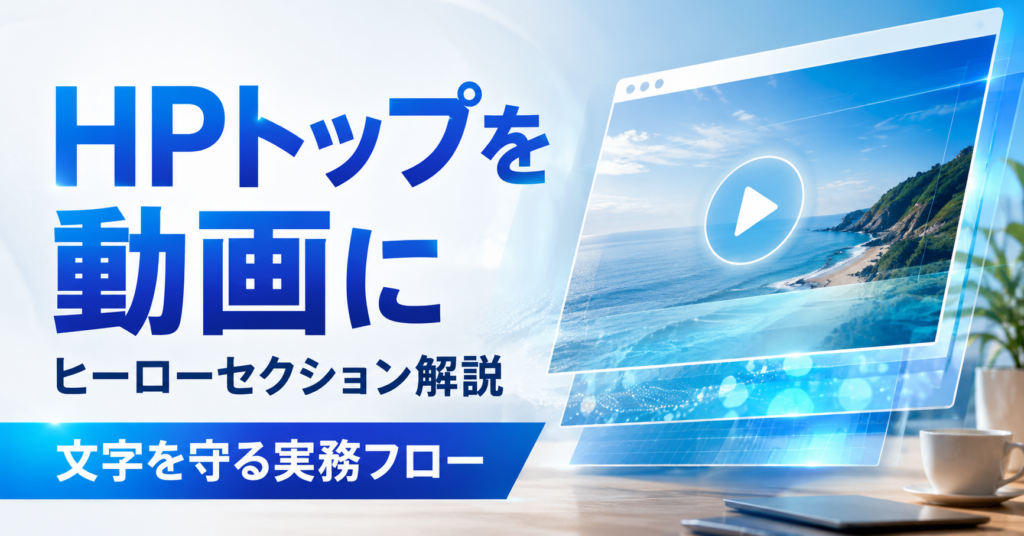
今回は、ホームページのトップを動画に見せるために、GPT Imageで作ったビジュアルをGrok ImagineやCapCutと組み合わせてどう仕上げるか、その流れを短く整理している。
動画生成だけに寄せると、文字の荒れやノイズ、動きのフラつきが残りやすい。そこで動画では、画像を起点にしながら、動いている感だけを後から足すやり方へ切り替えている。
このページでは、文字起こし(SRT)に出ている内容だけをもとに、擬似動画の組み方と画質の整え方をまとめる。
ホームページのヒーローセクションを動画化するときの考え方
最初に見せているのは、ホームページのトップを動画にした試作だ。リロードすると一回だけ動く構成にしていて、静止画より少しだけ印象を残す方向を狙っている。
ただ、動画生成だけでそのまま本番に入れると、文字が荒れる。ノイズも残る。動きもフラつきやすい。動画では、その違和感がどこに出るかを先に見せている。
GPT ImageとGrok Imagineを起点にした初期案
まずGPT Imageでトップ用の画像を作り、その後Grok Imagineで動かしている。見た目としては悪くないが、本番適用まで考えると文字の崩れや再現性の低さが気になりやすい。
さらに、動画生成を何度も試すとクレジットも重くなる。動画では、その制約を見たうえで、全部を動画生成に任せる形から離れている。
CapCutで擬似動画に組み直すレイヤー構成
次に出てくるのがCapCutでの擬似動画案だ。ここでは背景、一枚にまとまった完全版、キャラだけの切り抜き、この3層を重ねて動かしている。
キャラだけのレイヤーは背景削除で抜き、元の完全版の上にかぶせる。そうすると、全部を生成動画にしなくても、動いている感を出しやすい。
最後にもう一枚レイヤーを重ねて、エフェクト終端のピタッと止まる感じを和らげている点も動画内で触れている。
文字の見え方を崩さないための画像設計
画像を作る段階では、入れる文字を限定し、顔と服装はリファレンスに強く寄せること、キャラを少し斜めに向かせること、背景と人物をなじませることまで指示している。
さらに、背景だけ、人物なし版などを追加で切り出し、あとからレイヤーとして使える状態も作っている。動画では、この分解ができること自体をGPT Imageの強みとして扱っている。
Google AI Studioで画質を整える流れ
後半では、Google AI Studioで画質を整える話に入る。ここではアップスケールという言い方より、このまま一切変えずに出力してほしいという指示を使っている。
理由は、文字を保ったまま大きくしたいからだ。小さい文字は潰れやすいため、そのままHPトップへ入れる前に、文字の見え方を持ち上げる工程が必要になる。
ただし、1Kから4Kへ一気に伸ばすと違和感が出ることもある。動画では、元から大きく作る方がいいことや、4K前提なら最初から4Kで考えた方がいいことも話している。
誤字脱字確認と実装前チェック
最後に強調しているのは、AIに誤字脱字チェックを頼んで終わりにしないことだ。GPTやGeminiに見せて確認するのは使えるが、それでも自分で一文字ずつ確認した方がいいとしている。
文字が潰れていないか、スペルが崩れていないかを見たうえで、書き出した動画をホームページのHTMLへ入れていく流れで締めている。
講座の更新を受け取る
講座の最新情報はSubstackで受け取れます。更新を追いたい方はここから登録してください。
AI活用・制作自動化の相談はこちら。